APP STORE · 正規版の確認

Shadowrocket ダウンロード:App Store 正規版の確認と購入ガイド

Shadowrocket は App Store で買い切り販売されている有料アプリで、開発者は Shadow Launch Technology Limited、アプリ ID は 932747118 です。このページでは4つのことを説明します。正規版はどこで購入できるか、ストアページで3か所の情報をどう照合するか、iPhone と iPad でそれぞれ何に注意するか、機種変更後にアプリをどう取り戻すか。ノードとサブスクリプションは利用中のサービス提供元から取得してください。クライアント自体に回線は付属していません。

  • 開発者Shadow Launch Technology Limited
  • アプリ ID932747118
  • 価格$2.99 買い切り
  • プラットフォームiPhone と iPad に対応

STORE

ストアとアカウント地域:まず自分がどの App Store を見ているかを確認する

Apple ID の国または地域によって、表示されるストアが決まります。Shadowrocket は中国本土の App Store では配信されていないため、中国本土のアカウントでは検索しても見つかりません。

Shadowrocket は App Store でのみ販売されており、ほかの入手経路はありません。ストアで検索して見つかるかどうかは、現在サインインしている Apple ID の国または地域によって決まります。中国本土の App Store ではこのアプリは配信されていないため、中国本土のアカウントで検索しても見つからないのは正常なことで、アプリ名が変わったわけでも一時的に取り下げられたわけでもありません。ストアにどのアプリが表示され、どの通貨で価格が表示され、購入を完了できるかは、すべて Apple ID の地域によって決まります。

ストアの地域はシステム設定で確認でき、サードパーティ製のツールは必要ありません。確認も変更も Apple 公式の画面から行います。手順は以下のとおりです。

  1. 現在のアカウント地域を確認する

    「設定」を開き、最上部の[あなたの名前]をタップし、「メディアと購入」→「アカウントを表示」と進み、「国/地域」の欄で現在の Apple ID の地域を確認します。この欄はストアの内容、表示通貨、利用できる支払い方法を同時に決めるもので、Shadowrocket が見えるかどうかを判断する最初のステップでもあります。

  2. 地域を変更する必要がある場合は、公式の入口から行う

    手順は「設定」→[あなたの名前]→「メディアと購入」→「国/地域」→「国または地域を変更」です。Apple はその地域で利用できる支払い方法と請求先住所の提供を求め、アカウント残高を使い切っていること、未解約のサブスクリプションがないことも求めます。切り替えを完了できるかどうかは Apple のアカウント規則によって判定され、当サイトはアカウントの入手元を提供せず、切り替えの結果も保証しません。

  3. アプリ名またはプロダクトページのアドレスでアプリを探す

    App Store の検索欄に Shadowrocket と入力します。または、このページのボタンが指すプロダクトページのアドレスを直接使います。アドレス末尾の id932747118 がアプリ ID で、これによって名前が似ている別のアプリではなく同じアプリを開いていることを確認できます。

注意

購入やアカウントに関わる操作は Apple 公式の画面内で行ってください。当サイトはアカウントの入手元を提供せず、支払いの工程にも一切関与しません。ストアページに表示されている金額が、そのまま支払う金額です。

VERIFY

正規版の見分け方:ストアページの3か所を照合する

ストアに名前の似たアプリが並ぶことは珍しくありません。開発者名、アイコン、アプリ ID の3か所が一致して、初めて同じアプリだと確認できます。

この照合自体は1分もかかりません。ストアページを開いたら、上から順に開発者欄、アプリアイコン、アドレス欄の数字を見て、下の表と照らし合わせてください。最終的な判断材料は開発者名です。アプリ名はいくらでも似せられますが、開発者名は似せられません。

Shadowrocket 正規版確認対照表
確認する場所表示されるべき内容説明
ストアページの開発者欄Shadow Launch Technology Limited開発者名が最終的な判断材料です。アプリ名だけで判断しないでください
アプリアイコン白い背景に青紫のグラデーションで縁取られたロケット当サイトのヘッダー左上にある公式アイコンと一致
ストアページのアドレス.../app/shadowrocket/id932747118アドレス内の数字がアプリ ID 932747118
価格ボタン金額が表示される(米国ストアでは約 $2.99)有料アプリのため、購入確定時に支払いの認証が求められます

インストール後に表示される画面

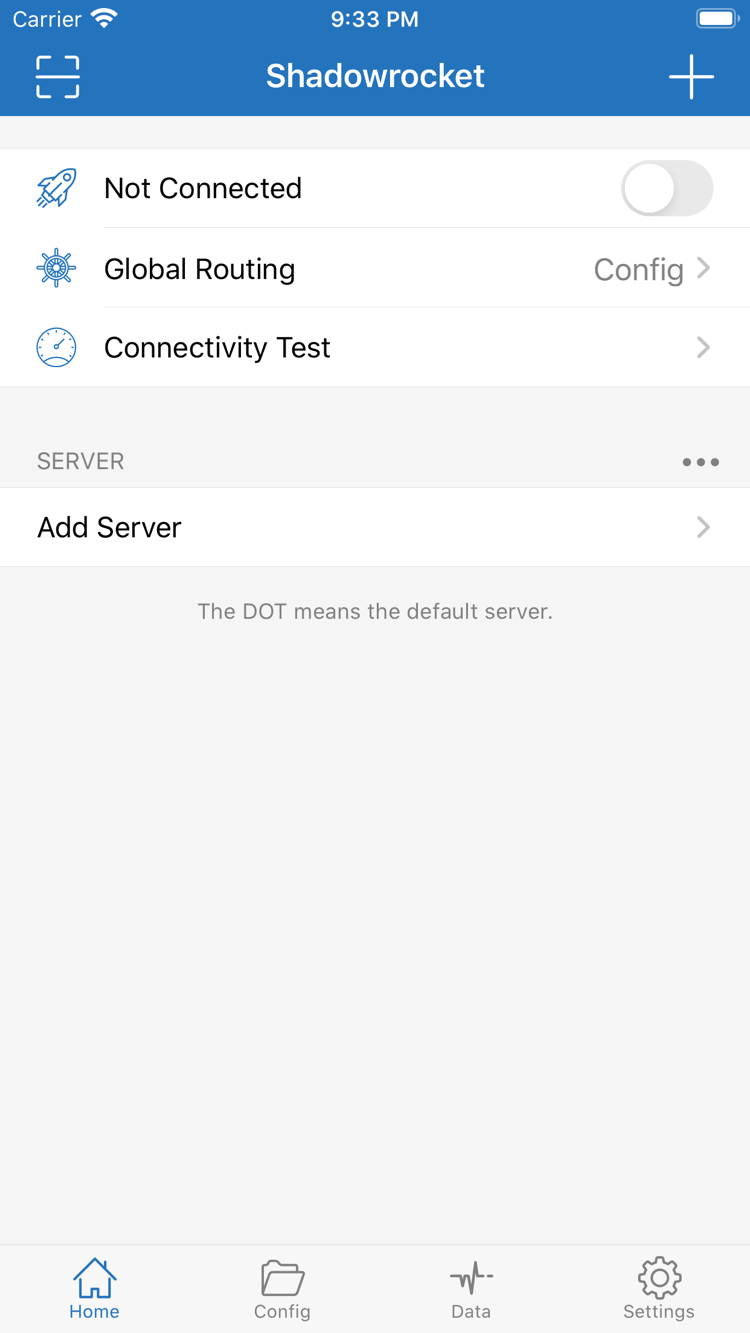
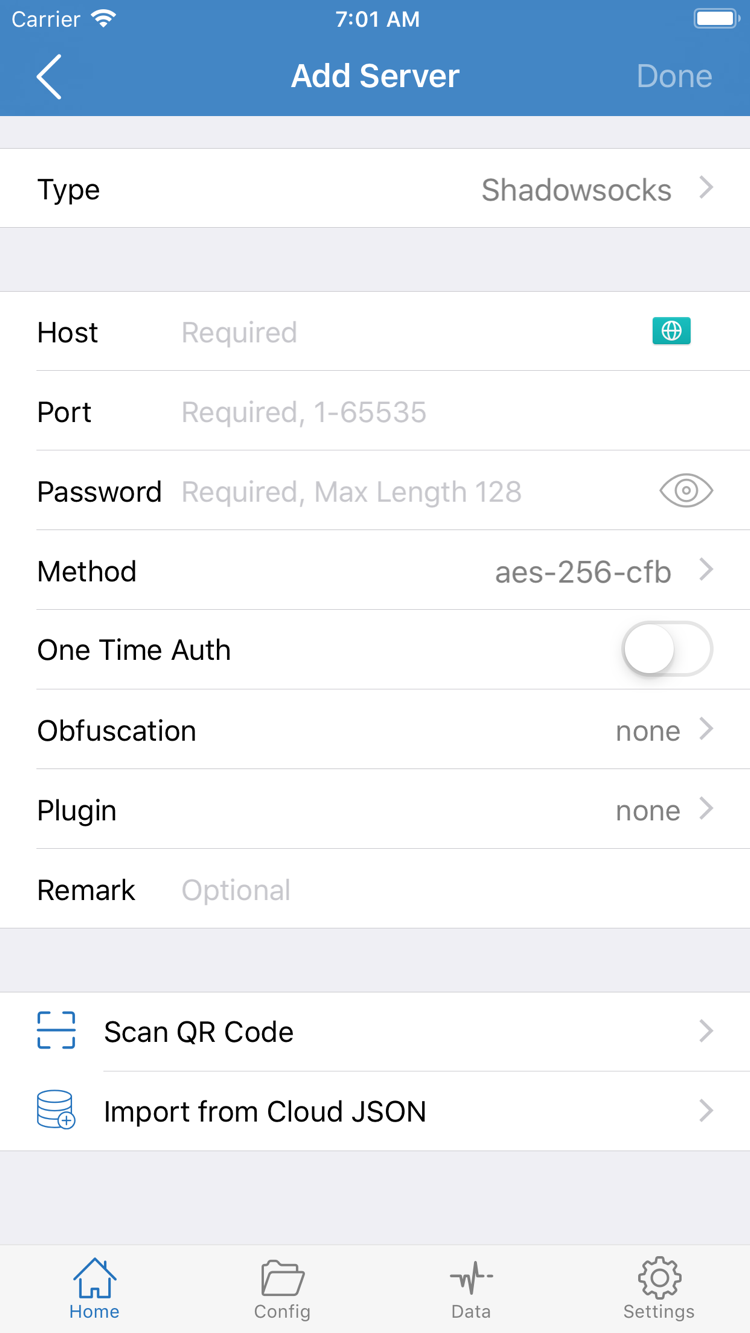
以下は開発者が App Store にアップロードした公式スクリーンショット2枚で、同じアプリをインストールしたかどうかの確認に使えます。1枚目は Home ページです。上部に接続スイッチと Global Routing、中央に Connectivity Test、下部の SERVER グループには Add Server があります。2枚目は Add Server ページです。Type / Host / Port / Password / Method に沿ってサーバーパラメータを項目ごとに入力し、下部には Scan QR Code と Import from Cloud JSON の2つの入口があります。

Shadowrocket の Home ページ:上部に Not Connected スイッチ、Global Routing、Connectivity Test、下部に SERVER グループと Add Server
Home:Not Connected スイッチ、Global Routing、Connectivity Test、下部に SERVER グループと Add Server
Shadowrocket の Add Server ページ:Type、Host、Port、Password、Method の各フィールド、下部に Scan QR Code と Import from Cloud JSON
Add Server:Type / Host / Port / Password / Method の各フィールド、下部に Scan QR Code と Import from Cloud JSON
偽アプリの見分け方

検索結果に名前の近いアプリがあっても、開発者が Shadow Launch Technology Limited でなく、アイコンが白い背景に青紫で縁取られたロケットでなく、アドレス内の数字が 932747118 でなければ、それは同じアプリではありません。推奨する確認順は、まず開発者名、次にアドレス内のアプリ ID、最後にアイコンと価格の表示形式です。3か所のうち1つでも一致しなければ購入しないでください。

DEVICES

iPhone と iPad:1回の購入で2種類のデバイスに

同じ Apple ID で1回購入すれば、iPhone と iPad の両方に同じアプリをインストールできます。システム要件は App Store ページの記載に準じます。

iPhone

iPhone は最も一般的なインストール先です。ストアの地域を確認したら、ストアページで価格ボタンをタップし、Face ID、Touch ID またはパスワードで支払いを確認し、ダウンロードの完了を待つとホーム画面にアプリアイコンが現れます。初回起動時に iOS はシステムレベルの許可ダイアログを表示し、Shadowrocket に VPN 構成を追加するよう求めます。これは Network Extension を使うアプリに対するシステム共通の要件で、許可した後にクライアントはローカルトンネルを確立できます。許可が完了すると、「設定」→「一般」→「VPN とデバイス管理」でこの構成を確認できます。

  • システム要件App Store ページの記載に準じます(現在のストアページの記載は iOS 13.0 以降)
  • 初回起動「VPN 構成を追加」の許可ダイアログが表示され、許可と認証が必要
  • 購入済み記録App Store → 右上のプロフィール画像 → 購入済み

iPad

iPad と iPhone は同じ購入記録を共有します。Apple ID が同じであれば、iPad の App Store でクラウドのアイコンをタップするだけでダウンロードでき、iPad のために再度支払う必要はありません。iPadOS では広い画面を活かしたレイアウトになり、Home ページ、サーバー一覧ページ、設定ページの配置は iPhone よりゆったりしていますが、設定項目の名称はまったく同じです:Home / Config / Global Routing / On Demand / Settings / Data。操作の流れも同じなので、チュートリアルどおりに進めてください。

  • システム要件App Store ページの記載に準じます
  • 購入記録iPhone と同じ Apple ID を共有し、二重に支払う必要はありません
  • インターフェースの違いレイアウトに余裕があり、設定項目の名称は iPhone と同じ

Mac、Apple TV、Apple Vision

同じ App Store ストアページの互換性欄には Mac、Apple TV、Apple Vision も記載されています。これらは iPhone、iPad と同じプロダクトページを共有し、インストールも同様に App Store 経由でのみ行います。ユニバーサル購入(1回の購入でこれらのデバイスにインストールできるか)に該当するかどうか、各デバイスの最低システムバージョンの要件は、App Store ページの記載に準じます。当サイトはそれ以上の保証はしません。

これらのデバイスでの操作の流れは iPhone と同じです。アプリを開き、Add Server でサーバーパラメータを入力するか Config でサブスクリプションをインポートし、Global Routing のモードを選び、接続スイッチをオンにします。サブスクリプションとサーバー情報も利用中のサービス提供元から取得してください。

RESTORE

機種変更と復元:再ダウンロードに追加料金はかかりません

購入記録は Apple ID に紐づき、デバイスには紐づきません。新しい機種への変更、システムの再インストール、アプリの誤削除の後でも、同じアカウントでアプリを取り戻せます。

  1. 新しいデバイスで、購入時に使用した Apple ID にサインインする

    購入記録はアカウントに紐づくため、最初のステップはアカウントが一致していることの確認です。新しいデバイスで別の Apple ID にサインインしていると、購入済みにこの記録は現れず、システムも未購入として扱います。

  2. App Store を開き、右上のプロフィール画像をタップして「購入済み」を開く

    購入済みの一覧で Shadowrocket を検索します。一覧はアカウントの購入履歴から生成されるもので、デバイスの機種とは関係ありません。一覧が長い場合は検索欄で直接絞り込めます。

  3. クラウドのアイコンをタップして再ダウンロードする

    見つけたらクラウドのダウンロードアイコンをタップします。システムはこのアカウントの購入記録でダウンロードを承認するため、料金が再度引かれることはありません。ダウンロード後の初回起動の流れは最初のインストール時と同じで、やはり VPN 構成の許可ダイアログが表示されます。

  4. インストール後に自分のサブスクリプションまたはサーバー情報を再インポートする

    アプリ内のサーバー一覧とルール設定は本機に保存され、アカウントに自動で同期されることはありません。利用中のサービス提供元からサブスクリプションリンクまたはサーバーパラメータを取得し、Home ページの Add Server に項目ごとに入力するか、Config でサブスクリプションをインポートしてください。提供元がサブスクリプションリンクを配布している場合は、一度インポートした後「開いたときに自動更新」で同期を保てます。

同じデバイスでアプリを削除しても購入記録には影響せず、再ダウンロードにも再度の支払いは不要です。「ファミリー共有」に対応するかどうかは App Store ページの記載に準じ、ストアページに適用条件が明記されます。当サイトはそれ以上の保証はせず、アカウントの入手元も提供しません。購入済みにどうしても記録が見つからない場合は、まずアカウントの地域とアカウント自体を確認し、そのうえで Apple 公式サポートのドキュメントの案内に従って対処してください。

PRICE

価格と買い切り:一度の支払いが意味するもの

米国ストアの価格は約 $2.99 で、買い切りの有料アプリです。ほかのストアでは現地通貨で金額が表示されます。

買い切りとは、App Store に一度支払えば、このアプリがあなたの Apple ID のものとして記録され、以後の再ダウンロードやバージョンアップに App Store への支払いが不要になるという意味です。支払いは Apple の請求体系を通じて行われ、Apple ID の残高、登録した支払い方法、ギフトカードで完了できます。当サイトは支払いの工程に一切関与せず、代理購入や転売の経路も一切ありません。

各ストアの価格は Apple が現地通貨と税率に基づいて表示するため、米国ストアの金額と完全には一致しません。実際の決済金額は App Store ページに表示された金額に準じます。アプリの更新は App Store 経由で行われ、更新履歴とシステム要件はストアページのバージョン情報で確認できます。

米国ストアの価格 $2.99 価格の形態 買い切り 更新方法 App Store 経由で行います
クライアントの買い切り ≠ 回線プラン

Shadowrocket を購入しても手に入るのはクライアントだけで、それ自体はサーバーを提供しません。利用中のサービス提供元からノードまたはサブスクリプション情報を取得し、Add Server または Config に入力して初めて接続を確立できます。当サイトはノード、サブスクリプション、関連サービスを提供も販売もしておらず、特定のサービス提供元の推薦も行いません。

FAQ

ダウンロードと購入に関するよくある質問

ストア、購入、デバイスに関する6つの質問。より詳しい Q&A はよくある質問ページにあります。

App Store で Shadowrocket が見つからないのはなぜですか?

最も多い原因は、現在の Apple ID の国または地域が配信地域と一致していないことです。Shadowrocket は中国本土の App Store では配信されていないため、中国本土のアカウントで検索しても見つからないのは正常な挙動です。まずこのページの #store のセクションでアカウントの地域を確認し、次に検索キーワードの綴りが正しいか確認してください。ストアの地域は Apple のアカウント規則によって決まるもので、当サイトはアカウントの入手元を提供せず、切り替えの結果も保証しません。

新しい iPhone に買い替えたり、システムを再インストールした後、もう一度購入する必要がありますか?

いいえ、必要ありません。購入時に使用したのと同じ Apple ID でサインインし、App Store の右上のプロフィール画像から「購入済み」を開き、Shadowrocket を見つけてクラウドのアイコンをタップして再ダウンロードするだけです。二重に課金されることはありません。購入記録は Apple ID に紐づき、デバイスには紐づきません。一覧に見つからない場合は、現在サインインしているアカウントが購入時と同じかどうかを先に確認してください。

同じアプリは iPad にもインストールできますか?

できます。iPhone と iPad は同じ購入記録を共有します。iPad で同じ Apple ID を使って App Store を開き、検索するか購入済みからクラウドのアイコンをタップしてダウンロードすれば、iPad のために別途支払う必要はありません。iPadOS ではレイアウトに余裕があり、設定項目の名称は iPhone と同じです。

Mac や Apple TV にもインストールできますか?

同じ App Store ストアページの互換性欄には Mac、Apple TV、Apple Vision が記載されています。ユニバーサル購入に該当するかどうか、各デバイスの最低システムバージョンの要件は、いずれも App Store ページの記載に準じます。インストールも同様に App Store 経由でのみ行います。当サイトはストアページに記載された事実のみを説明し、それ以上の保証はしません。

開いたらインターフェースが英語ですが、使用に支障はありますか?

機能には影響しません。アプリ内のインターフェース用語はもともと英語表記で、日本語の説明でも英語表記のまま記載しています:Home / Config / Global Routing / On Demand / Add Server / Subscribe / Settings / Data など。チュートリアルと照らし合わせて操作してください。実際の表示はアプリ内のインターフェースに準じます。

購入後すぐに接続できますか?

まだ接続できません。クライアントにはサーバーまたはサブスクリプションの情報が必要です。利用中のサービス提供元からサブスクリプションリンクまたはサーバーパラメータを取得し、Home ページの Add Server に項目ごとに入力するか、Config でサブスクリプションをインポートし、Home ページに戻ってスイッチをオンにします。クライアントの買い切りと回線プランは別物で、アプリを購入しただけでは回線は付いてきません。