TUTORIAL · ステップ操作
Shadowrocket の使い方:サブスクリプションの追加から接続確認までの手順
本ページでは「手持ちのサブスクリプションやサーバーを Shadowrocket に登録し、通信が本当に意図どおりに流れているか確認する」までを 5 つのステップに分けて説明します。サーバーの追加またはサブスクリプションの読み込み、Global Routing のモード選択、スイッチを入れての接続、有効性の確認、失敗ポイントの切り分けです。各ステップでは、どこをタップし、どの画面用語が表示され、次に何をするのかを書いています。設定項目を段階的に学びたい場合は総合ガイドをご覧ください。
- iOS / iPadOS
- App Store 正規版
- 買い切り
- 画面用語は英語表記のまま
ステップ移動
本ページは 2 つの前提が整っていることを想定しています。1 つは Shadowrocket を App Store からインストール済みであること(インストールと正規版の確認はApp Store 正規版確認ページをご覧ください)。もう 1 つは、ご自身のサブスクリプション URL またはサーバー情報をお持ちであることです。サブスクリプションとノードはすべてご自身のプロバイダーから取得するもので、当サイトはサブスクリプションやノードの提供・販売・紹介を一切行いません。
もう 1 つ区別しておきたいのは、クライアントの買い切り ≠ 回線プランという点です。App Store で購入できるのは Shadowrocket というクライアント本体で、サーバー・通信量・回線は含まれません。接続できるかどうか、速度がどうかは、ご自身のサブスクリプションまたはサーバー次第です。
以下の 5 ステップは依存関係の順に並んでいます。追加ができなければ振り分けの話にはなりませんし、振り分けが正しくなければ検証になりません。検証が通らないときに初めて最後の切り分けが必要になります。各ステップの見出しには画面の経路を示しています。そのとおりにタップしてください。画面用語は英語表記のままにし、括弧内に日本語の説明を添えています。
-
サーバーを追加する、またはサブスクリプションを読み込む
画面の経路:Home → 右上の + → Add Server / Subscribe
Shadowrocket を開くと、最初に表示されるのが Home ページです。Home ページは上下 2 つに分かれています。上半分は接続スイッチ、Global Routing、Connectivity Test。下半分は SERVER グループで、追加済みのサーバーとサブスクリプションが一覧表示されます。初回はこのリストが空で、追加の入口はページ右上の + です。
+ をタップすると、よく使う 2 つの経路があります。1 つ目は単一のサーバーで、Add Server を選びます。フォームで入力する項目は Type(プロトコル種別)、Host(サーバーアドレス)、Port(ポート)、Password(パスワード)、Method(暗号化方式)です。これらの値はすべてプロバイダーから提供されるもので、一字一句そのまま入力し、自分で推測しないでください。Type では Shadowsocks、VMess、VLESS、Trojan、Hysteria2、WireGuard などが選べます。プロトコルの選択ミスは最もよくある失敗原因の 1 つです。Add Server ページの下部には 2 つのショートカットもあります。Scan QR Code はカメラでプロバイダー提供の QR コードを読み取り、Import from Cloud JSON はクラウド上の JSON から読み込みます。プロバイダーがこの 2 つの形式を用意している場合は、手入力より誤りが少なくて済みます。
2 つ目はサブスクリプションで、Subscribe を選びます。プロバイダーから渡されたサブスクリプション URL を丸ごと貼り付けます(形式は
https://example.com/sub?token=xxxxのようなもので、ここでは形式の例示にすぎません)。保存すると Home ページの SERVER グループにこのサブスクリプションが表示され、含まれるサーバーが展開されます。サブスクリプションの利点は、プロバイダーが回線を変更したときに 1 回更新すれば同期でき、サーバーごとにパラメータを書き換えなくて済むことです。名前フィールド(Name / Remark)には識別しやすい名前を付けておくと、Home ページで切り替えるときに見分けやすくなります。入力して保存したら、Home ページに戻って追加した項目が一覧に表示されていることを確認し、次のステップへ進みます。
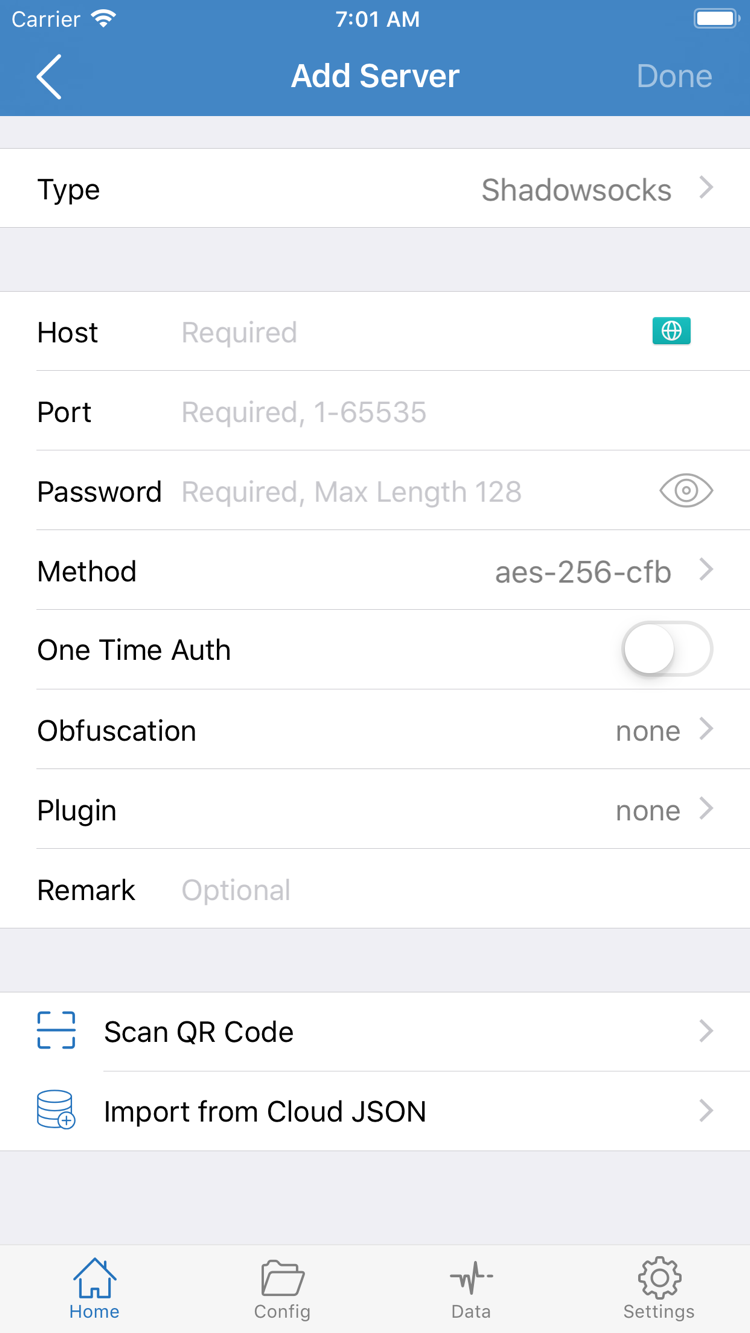
Add Server:Type / Host / Port / Password / Method -
Global Routing のモードを選ぶ
画面の経路:Home → Global Routing → Config / Proxy / Direct
Home ページに戻ると、接続スイッチの下に Global Routing の行があります。これが通信の流れ方を決めます。タップすると 3 つの選択肢があり、Config、Proxy、Direct です。
- Config:現在の Config にあるルールテーブルに従って 1 件ずつ判定し、ルールが PROXY に一致した接続はプロキシ経由、DIRECT は直接接続、REJECT は拒否されます。普段はこれを選びます。振り分けが適切かどうかはルールテーブルの書き方次第です。
- Proxy:ルールテーブルを参照せず、すべての接続が現在選択中のサーバーを経由します。サーバー自体が通じるかどうかを一時的に確認するのに向いています。
- Direct:すべての接続を直接送信し、どのサーバーも経由しませんが、VPN トンネル自体はオンのままです。比較によく使われます。同じページが Direct では開けて Config では開けない場合、問題はローカルネットワークではなく、ルールかサーバー側にある可能性が高いです。
ルール表そのものは Config で管理します。Config ページは General / Rule / Hosts / URL Rewrite / HTTPS Decryption のセクションに分かれており、ルール項目は Rule セクションにあります。Add Rule をタップすると 1 件追加できます。キーワードの役割はまず 3 つ覚えておきましょう:
DOMAIN-SUFFIX,example.com,PROXYはドメイン末尾が一致する接続をプロキシ経由にし、GEOIP,CN,DIRECTは中国本土に属する IP を直接接続にし、FINAL,PROXYは最後の受け皿として置きます。各項目の解説はブログのルール記述の説明をご覧ください。サブスクリプションに Config が付属している場合は、読み込まれたものをそのまま使えば十分です。自分でルールを追加したいときだけ Config ページで編集します。ルールを変更しても VPN の再許可は不要ですが、一度切断してから再接続し、新しいルールで接続を確立し直すことをおすすめします。
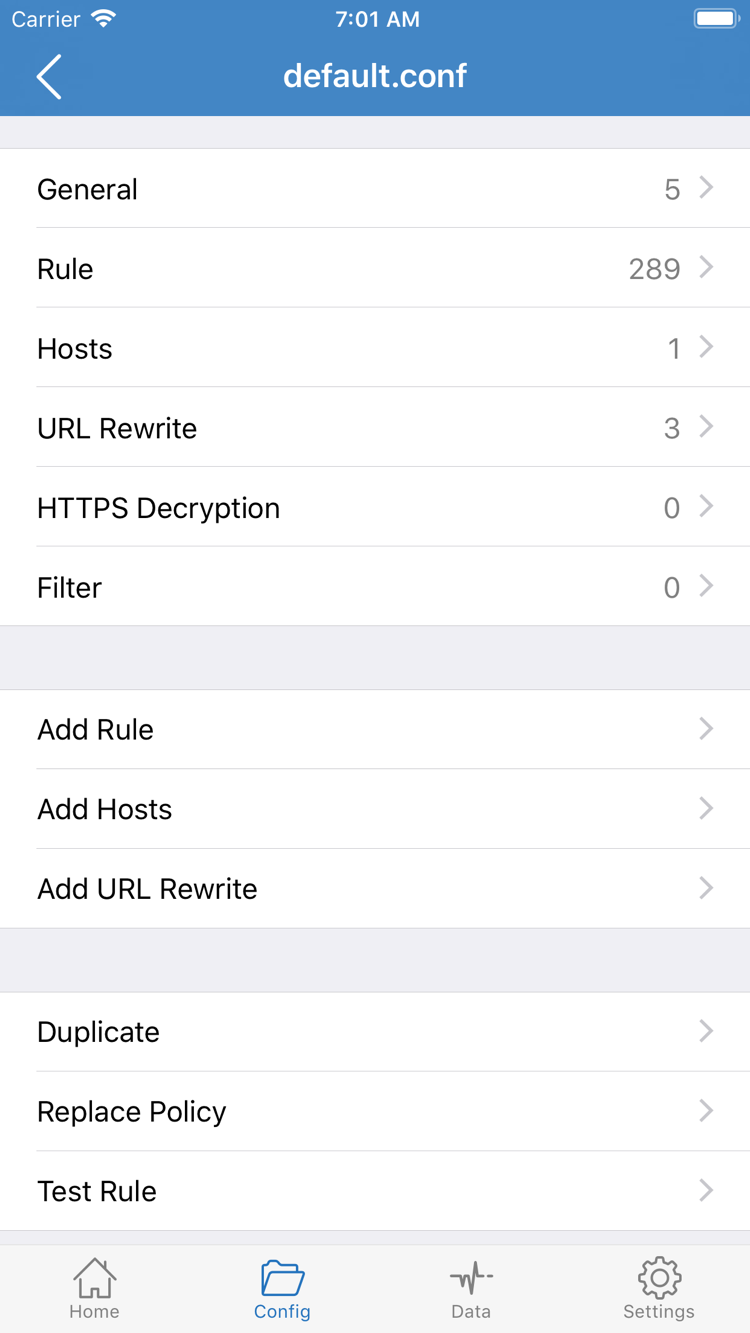
Config:General / Rule / Hosts / URL Rewrite / HTTPS Decryption -
スイッチをオンにして接続する
画面の経路:Home → 上部のスイッチ
モードを選んだら、Home ページに戻り、上部のスイッチをオンにします。
初回にオンにすると、VPN 構成の追加を求めるシステムのダイアログ(「Shadowrocket」が VPN 構成を追加しようとしています、という内容)が表示されます。許可し、案内に従ってデバイスのパスコードまたは Face ID / Touch ID で認証します。このダイアログは iOS / iPadOS 自体が出すもので、クライアントが独自に表示するものではありません。誤って「許可しない」を選ぶと以降の接続は成功しません。システムの VPN 設定で確認するか、この構成を削除してからもう一度接続し、許可し直してください。
許可が通ると、スイッチは Not Connected から接続済みに変わり、ステータスバーに VPN マークが表示されます。このとき Home ページのスイッチの下には現在選択中のサーバーが表示され、この行をタップするとサーバーを切り替えられます。回線の変更に再許可は不要です。
スイッチをオフにすると切断され、ステータスバーの VPN マークも消えます。特定のネットワークでは自動でオン、それ以外では自動でオフにしたい場合は、Settings で On Demand を設定します。3 種類のトリガー条件(Wi-Fi、モバイル通信、ドメイン)の設定方法とよくある誤設定はOn Demand の設定ガイドをご覧ください。
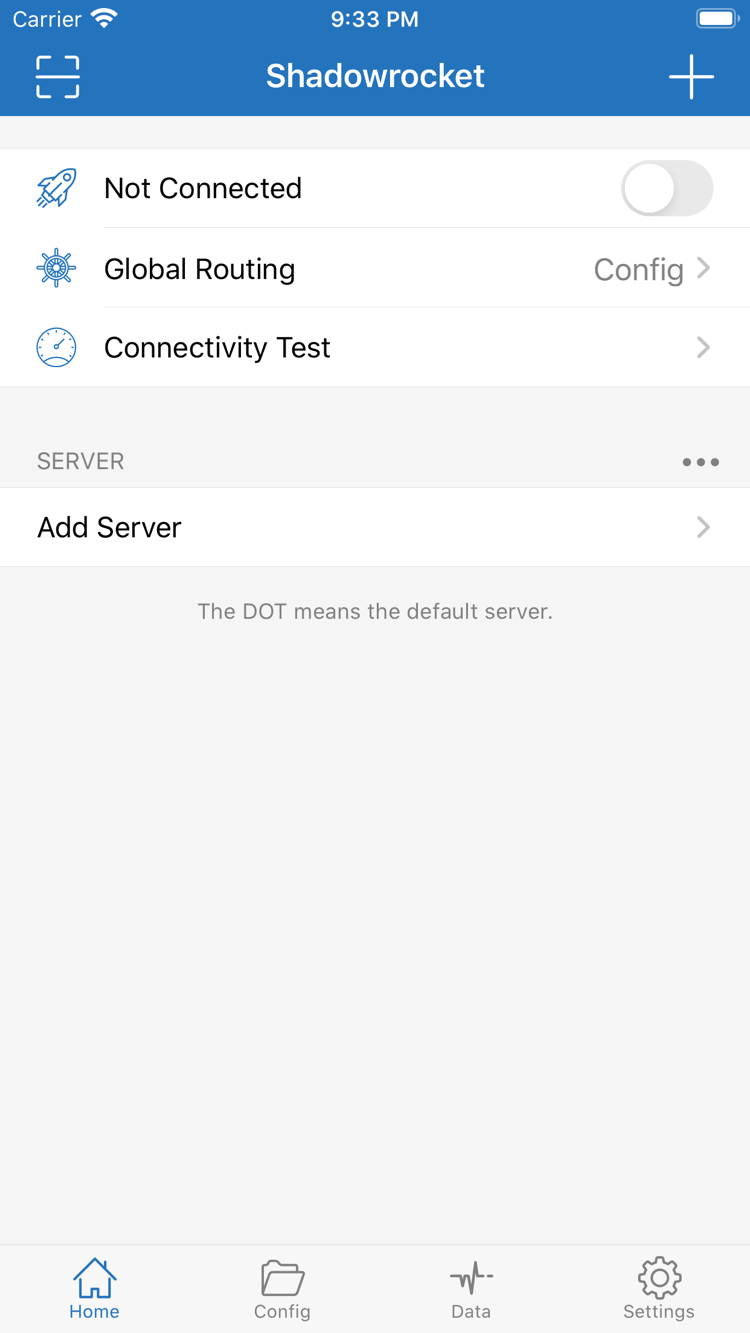
Home:スイッチ、Global Routing、SERVER グループ -
接続が有効か確認する
画面の経路:Home → Connectivity Test、Data ページ
スイッチが接続済みと表示されていても、通信が本当に意図どおり流れているとは限りません。3 つの層で順に確認します。
第 1 層は Connectivity Test です。Home ページで Connectivity Test をタップすると、現在の設定に沿って各項目のテストが実行され、項目ごとの結果と遅延が表示されます。失敗した項目はステータスドットで示されます。すべて通れば経路は基本的に使える状態です。一部の項目だけ失敗する場合は、多くの場合その対象サイトかルールの問題で、全体をやり直す必要はありません。
第 2 層は Data ページの数値です。Data ページに切り替えると、サーバー別とアプリ別の 2 組の数値が通信に応じて増えていきます。Web ページを 1 つ開いてから戻り、この 2 組の数字が変化したかを見てください。増えていれば、通信が確かにクライアントを通っている証拠です。2 組の数値がそれぞれ何を集計しているのか、単位の見方、システムの統計と一致しない理由はData ページの通信統計ガイドをご覧ください。
第 3 層は比較テストです。Global Routing を Direct に切り替えて同じページを開き直し、次に Config に戻してもう一度開きます。2 回の結果が同じなら、その接続はもともとルールテーブル上で DIRECT に該当しており、想定どおりの動作です。Direct では開けて Config では開けない場合は、問題はサーバーかルールにあり、次の切り分けに進みます。確認が終わったら必ず Config に戻してください。Direct のままにしておくと、すべての通信がサーバーを経由しなくなります。
-
よくある失敗ポイントの切り分け
画面の経路:Home → サブスクリプション更新の入口、Settings → Diagnostics
以下の順に確認し、1 項目確認するごとに再接続してください。一度に何か所も変更しないでください。
- スイッチが入らない、または未接続のまま。まず Home ページの SERVER グループで現在選択されているのはどのサーバーかを見ます。リストが空ならサーバーまたはサブスクリプションの追加に失敗しているので、最初のステップに戻ります。次にサブスクリプションを更新済みか確認します。プロバイダーがパラメータを変更すると、古いサブスクリプション内のサーバーは使えなくなります。
- サブスクリプションの更新に失敗する。Home ページでそのサブスクリプションを見つけ、更新の入口から手動で 1 回更新します。それでも失敗する場合は順に確認します。サブスクリプション URL が完全か(チャットツールで途中が切れていないか)、URL が期限切れ、または token がリセットされていないか、現在のネットワークからプロバイダーのドメインにアクセスできるか。手動更新と起動時の自動更新の場所、失敗原因の優先順位はサブスクリプション更新ガイドをご覧ください。
- 接続はできるが Web ページが開かない。多くの場合はパラメータかルールの問題です。Host / Port / Password / Method をプロバイダーの情報と一字一句照合します。Type のプロトコルがプロバイダーの提供内容と一致しているか。Global Routing が Direct になっていないか。ルールテーブルで対象ドメインが DIRECT や REJECT に一致していないかを確認します。
- 一部のアプリだけ調子が悪い。これは接続の問題ではなく、ルールの振り分けの問題です。Config の Rule セクションで該当するルールを確認し、必要なら Add Rule でより細かいルールを 1 件追加します。一致する順序と書き方はルールの書き方をご覧ください。
- 以前は使えていたのに突然すべて失敗する。まず Connectivity Test を 1 回実行し、全項目が失敗しているのか一部なのかを見ます。次に Data ページの数値がまだ増えているかを確認します。問題がサーバー側にあると分かった場合は、ご自身のプロバイダーに問い合わせてください。当サイトは回線を提供しておらず、回線側の問題を代わりに調査することはできません。
- システム側の確認。端末の日付と時刻が自動設定になっているか(時刻のずれは TLS ハンドシェイクの失敗を招きます)。同時に有効な VPN 構成がもう 1 つ存在しないか。先ほどの VPN の許可が取り消されていないかを確認します。
Settings ページには、トラブルシューティングで使うスイッチがまとまっています。Language(表示言語)、Test Method(遅延テストの方式)、Today Widget(ウィジェット)、On Demand(オンデマンド接続)、Diagnostics(診断)、Proxy(ローカルプロキシ)、TCP / UDP(トランスポート層のオプション)です。Diagnostics が提供する診断情報は問題特定の一次資料になります。原因がはっきりしない現象に遭遇したら、設定を変える前にまず確認してください。
ここまでで最もよくあるケースをカバーしました。分類ごとに整理したさらに多くの Q&A はよくある質問にあります。入手から初回起動、日々のメンテナンスまで通して読みたい場合は総合ガイドをご覧ください。
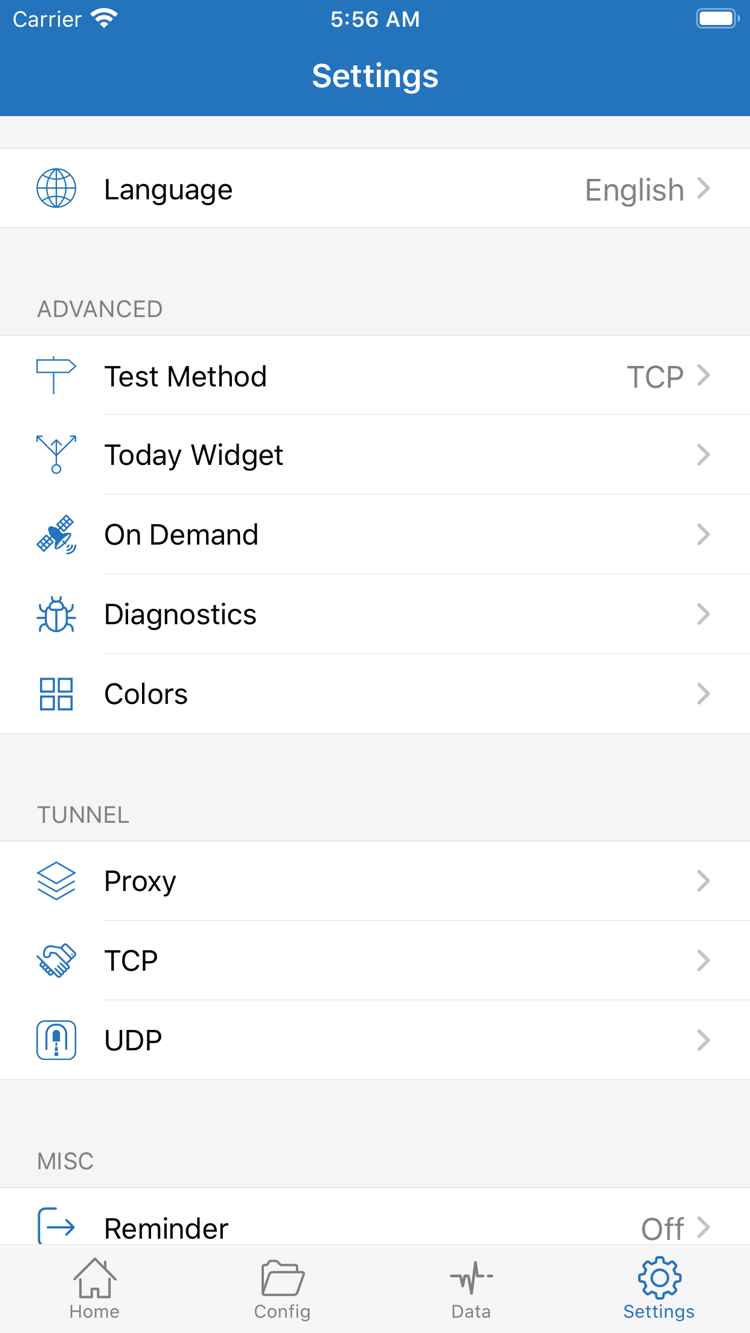
Settings:Language / Test Method / Today Widget / On Demand / Diagnostics
Global Routing が Config のまま。Home ページの SERVER グループで現在のサーバーが使用可能。Connectivity Test が結果を返す。Data ページの数値が通信に応じて増える。スイッチをオフにするとステータスバーの VPN マークが消える。5 つすべて当てはまれば、サブスクリプションまたはサーバーは正常にクライアントへ取り込まれています。
KEEP READING
5 ステップを終えたら
チュートリアルページは幹となる流れ(追加、振り分け、接続、確認、切り分け)だけを扱っています。ルールキーワードの書き方、サブスクリプション更新の仕組み、通信統計の集計方法といった発展的な話題は、それぞれ総合ガイド、よくある質問、ブログに置いています。
Shadowrocket 完全マニュアル:段階ごとに順を追って
App Store での正規版の入手と初回起動、サーバーとサブスクリプションの追加、Global Routing の 3 モード、接続と確認、Data の通信量、Settings のよく使う項目、そして日々のメンテナンスまで。
総合ガイドを読む →よくある質問:正規版の確認、サブスクリプションの読み込みと振り分けのトラブルシューティング
4 つの分類で構成:正規版の確認と購入、インストールと初回起動、サブスクリプションとノードの読み込み、ルールの振り分けとトラブルシューティング。分類ごとにジャンプして確認できます。
よくある質問を見る →ルールの書き方:DOMAIN、GEOIP、IP-CIDR、FINAL はそれぞれ何に一致するのか
各キーワードが何に一致し、どの順序で判定されるのかを 1 つずつ説明し、そのまま使える記述例も示します。
全文を読む →